# Associations
Les capteurs associés sont consultables dans l'onglet **Iot**, puis **Associations**. Cette page contient plusieurs éléments :
* Une **barre de filtre**, permettant de filtrer les données qui sont affichées dans la liste d'encarts
* Une **recherche rapide**, permettant de filtrer les données affichées dans la liste d'encarts
* Un bouton **Associer un capteur**, pour créer une association
* Une **liste d'encarts**, regroupant l'ensemble des capteurs associés
{% embed url="" %}
## Contenu des filtres
{% hint style="info" %}
Par défaut tous les filtres sont sélectionnés
{% endhint %}
Vous pouvez filtrer sur :
* le **type de capteur** : Température et GPS
* l'**élément associé** au capteur : Emplacement, Colis, Article,Véhicule, Préparation et Ordre de collecte
* **Sélectionner un capteur** : recherche via le nom d'un capteur
## Contenu des **listes d'encarts**
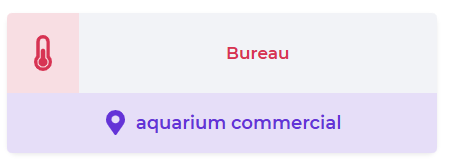
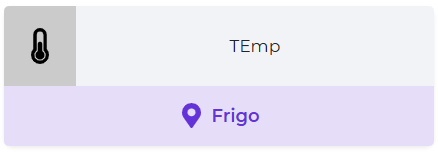
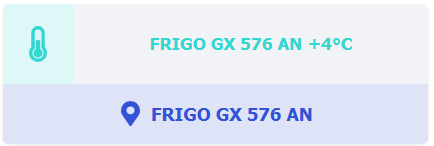
* **Logo : indication** visuel du type de capteur
* Pour les **capteurs de température** vous pouvez avoir le logo température en rouge si la température à dépassé la limite supérieur, ou bleu si la température est en dessous de la température inférieur.
* **Nom du capteur :** Nom que vous avez renseigné pour le capteur
* **Element associé :** logo de l'élément associé avec son nom
## Associer un capteur
Cliquez sur **Associer un capteur**, sélectionnez le capteur via son Nom ou Code (Le capteur ne peut avoir qu'un type d'élément associé), la date de fin d'association et l'élément souhaité à associé :
* **Emplacement** : Va chercher dans la référenctiel emplacement
* **Colis** : Va cherche dans la liste des unités logistiques
* **Article** : Indiquer un code barre article
* **Véhicule** : Va chercher dans le référentiel véhicule
**Enregistrer** les informations.
Vous ne pouvez pas associer le même élément sur 2 capteurs.
## Codes couleurs associations
Le nom du capteur va s'afficher en rouge lorsque la température détectée dépasse les 25°C.
Le nom du capteur est affiché en noir lorsque la température est entre 10°C et 25°C.
Le nom du capteur est bleu clair si la température descend en dessous de 10°C.
## Détails capteur
*à venir*